03. 项目、文件和数据管理
3.1 项目操作
3.1.1 新建项目
-
命令:主菜单栏>文件>新建
-
图标菜单:

-
快捷键:Ctrl+N
点击新建工程后,软件自动创建模型数据。
3.1.2打开项目
-
命令:主菜单栏>文件>打开
-
图标菜单:

-
快捷键:Ctrl+O
选择打开项目后弹出文件打开对话框,选择所需的 *.bfmd工程文件,单击打开即可打开相应工程。
3.1.3打开项目目录
- 命令:主菜单栏>文件>打开项目目录
- 快捷键:Ctrl+P
选择 *.bfmd工程文件,即可打开相应工程。
3.1.4保存/另存为
-
命令:主菜单栏>文件>保存/另存为
-
图标菜单:


-
快捷键:Ctrl+S
保存当前项目到数据库。首次保存需要输入项目名称和文件路径,保存现有项目将直接替换为当前项目。如果点击另存为,需要重新输入项目名称和路径存储为新的数据库。
3.1.5关闭项目
-
命令:主菜单栏>文件>关闭
-
图标菜单:

关闭当前项目,如果工程数据经过修改,关闭前会弹出对话框,询问是否保存修改,如果选择是,将会自动保存数据,选择否,则不会保存数据。
3.1.6保存当前阶段为
-
命令:主菜单栏>文件>保存当前阶段为
-
图标菜单:

可将在当前施工阶段的模型另存,一般可用于对某个施工阶段单独进行分析。
3.1.7最近打开的模型
-
命令:主菜单栏>文件>最近打开的模型
-
图标菜单:

最近打开的模型列表中将会显示3个最近使用的项目文件名。选择 *.bfmd文件,即可打开相应项目。
3.1.8退出
-
命令:主菜单栏>文件>退出
-
图标菜单:

直接退出应用程序并关闭所有进程。
3.2 项目操作
3.2.1 导入Midas数据
- 命令:主菜单栏>文件>导入>MIDAS(.mct)
选择Midas(.mct)模型文件,双击即可导入模型。仅支持9.1.0及9.3.0版本。
- 不支持导入的内容详见报错提示
3.2.2导入Dxf图形
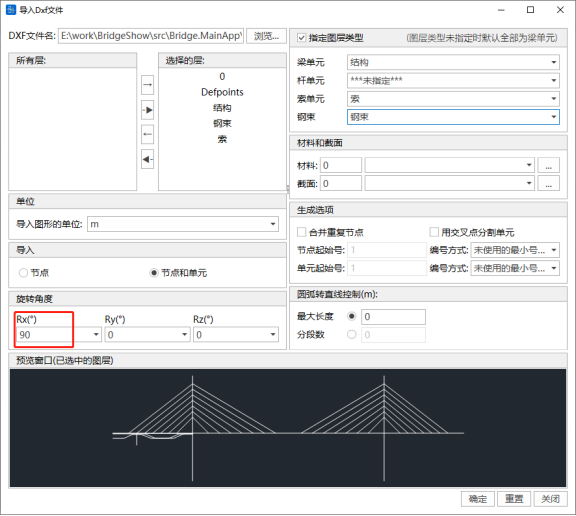
- 命令:主菜单栏>文件>导入>Dxf文件(.dxf)。
弹出导入Dxf文件对话框,选择DXF文件,选择图形的层,选择导入节点、单元、材料、截面等数据,旋转角度等,即可在预览窗口中查看导入的图形,点击确定按钮导入图形。 如需将dxf中的Y轴转为空间Z轴,Rx转角输入90°
3.2.3导出Midas数据
- 命令:主菜单栏>文件>导出>MIDAS(.mct)
输入文件名即可导出为Midas模型文件,该文件可在Midas软件中打开。
- 不支持导出的内容详见报错提示
3.2.4导出3DBridge数据
- 命令:主菜单栏>文件>导出> 3DBrdige(.3db)文件
输入文件名即可导出为3DBridge(.3db)文件,该文件可在大桥院自主研发的3DBridge软件中打开。
3.2.5合并模型
- 命令:主菜单栏>文件>合并模型( *.bfmd)
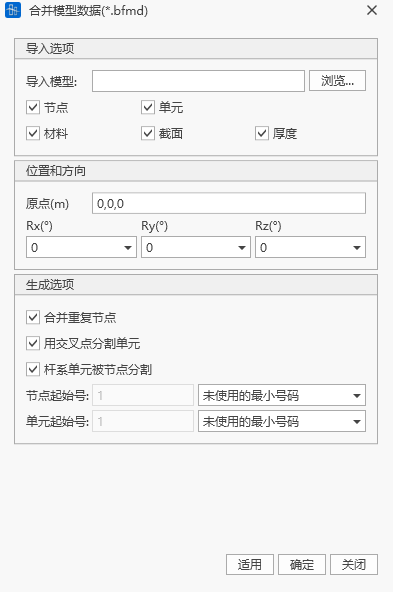
合并当前模型数据文件和其它模型数据文件。点击浏览选择需要合并的模型即可将对应模型合并到当前模型。
合并模型信息包括节点、单元、材料、截面、厚度。合并模型时可以选择模型起点,和模型旋转方向Rx,Ry,Rz。生成选项中可以设置合并重复节点、交叉分割选项,并提供了节点和单元的编号方式。
3.3 项目信息
点击项目信息,出现总控设置窗口,在计算信息栏输入项目名称、设计单位、计算人员、复核人员信息,在基本数据栏,设置重力加速度和设计温度。并填写详细的项目描述。即可完成项目信息设置。
3.4 文件管理
用户新建项目后应尽快保存,保存后生成模型数据库文件 *.bfmd。模型计算成功后将生成以项目名称命名的结果文件夹,该文件夹中包含各类结果文件,和中间数据文件。
| 模块 | 文件名 | 文件类型 | 说明 |
|---|---|---|---|
| 静力分析模块 | *.bfmd | 模型文件 | 包含用户建立的有限元模型信息 |
| *.bfmd.bak | 模型备份文件 | 执行保存操作后,软件自动生成 | |
| 项目命名文件夹/ *.srd | 结果文件 | 施工阶段结果文件 | |
| 项目命名文件夹/ *.erd | 结果文件 | 施工包络结果文件 | |
| 项目命名文件夹/ *.ard | 结果文件 | 附加荷载分析结果文件 | |
| 项目命名文件夹/ *.scrd | 结果文件 | 支座沉降分析结果文件 | |
| 项目命名文件夹/ *.mrd | 结果文件 | 移动荷载分析结果文件 |