04. 视图
4.1选择
4.1.1单选
在模型窗口中,将鼠标光标移动到目标节点或单元附近,单击左键逐个选择节点或单元。再次点击已选中的节点或单元可取消选择。
4.1.2框选
在模型窗口中按住鼠标左键拖动形成选择框,框内的节点或单元将被选中。
4.1.3窗口解除选择
在模型窗口中拖动形成选择框,取消框内已选中的节点或单元。
4.1.4全选
选中模型中的所有节点和单元。
4.1.5取消全选
清除所有已选中的节点和单元。
4.1.6恢复前次选择
恢复最近一次的选择集状态。
4.2激活/钝化
通过激活或钝化功能,可在模型窗口中仅显示指定部分的模型,提高模型操作的聚焦性。
4.2.1激活
选择目标节点或单元,点击“激活”按钮后,仅显示被选中的部分。
4.2.2钝化
选择目标节点或单元,点击“钝化”按钮后,将隐藏被选中的部分。
4.2.3全部激活
恢复显示模型中所有被钝化的节点和单元。
4.2.4前次激活
回到最近一次激活/钝化操作的状态。
4.3消隐
隐藏模型结构的单元线,显示单元厚度和截面形状,以便更清晰地观察模型的实际几何效果。
4.4单元坐标系
显示每个单元的局部坐标系,使用 X、Y、Z 表示各坐标轴方向。
4.5观察缩小单元后的形状
仅在消隐状态下可用,用于观察缩小单元后的形状,便于更清晰地查看节点与单元的空间关系。
4.6显示ID
4.6.1显示节点ID
在模型窗口中显示每个节点的编号。
4.6.2显示单元ID
在模型窗口中显示每个单元的编号。
4.7隐藏节点
隐藏模型窗口中节点的显示,使模型观察更加直观、聚焦于其他要素。
4.8显示所有钢束
在模型窗口中显示定义的所有钢束形状,便于整体检查钢束布置情况。
4.9隐藏钢束名称
隐藏模型窗口中显示的钢束名称,简化模型视图。
4.10 显示所有边界
在模型窗口中显示模型中定义的所有边界条件。
4.11 激活所有板单元
激活模型中的所有板单元并使其可见。
4.12 激活所有线单元
激活模型中的所有线单元并使其可见。
4.13查询
4.13.1查询节点
点击“查询节点”后,选取模型中的任意节点,信息窗口将显示该节点的编号以及其在 X、Y、Z 三轴上的坐标值。
4.13.2查询单元
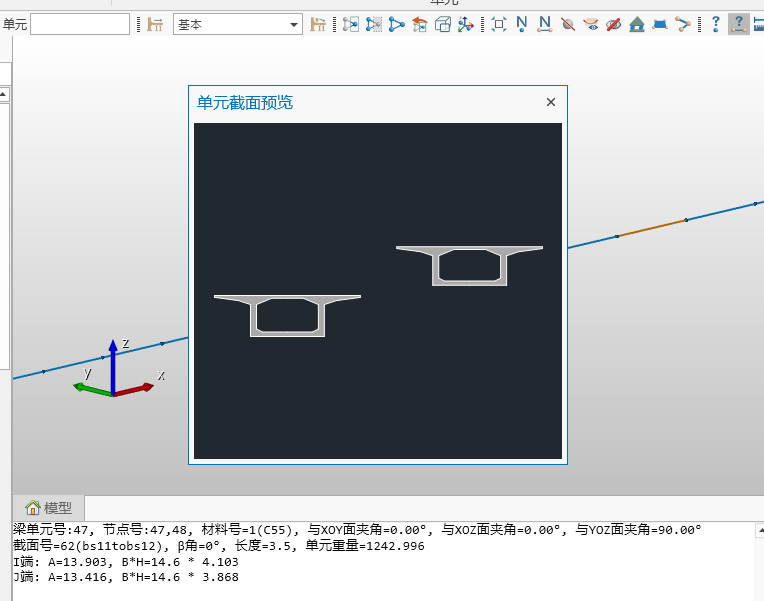
点击“查询单元”后,选取模型中的任意单元,信息窗口将显示该单元的详细信息,包括 I、J 端节点号、截面号等,同时支持单元截面预览。
4.13.3查询距离
在模型窗口中依次点击两个节点,信息窗口将显示两节点之间的直线距离以及沿 X、Y、Z 三方向的相对距离。
4.14树形菜单
4.14.1工作
列出从建模到分析、设计的一系列工作流程。右键点击每个步骤,可选择对应的功能操作。
4.14.2组
展示模型中设置的结构组、荷载组、边界组和钢束组等信息,便于查看和管理。
4.14.3表格
列出与结构相关的多项表格信息,例如节点表格、单元表格和特性值表格,供快速查询和编辑。
4.14.4树形菜单二
在屏幕右侧可展开第二个树形菜单,用于显示额外的功能或信息。
4.15分析
4.15.1运行分析
启动计算,进行模型的分析运算。
4.15.2前处理
切换到前处理环境,可进行模型创建、参数设置、荷载施加等操作。
4.15.3后处理
切换到后处理环境,用于查看分析结果,例如应力分布、位移情况等,进行结构检算、生成计算书,并支持数据可视化功能。
4.16窗口显示
4.16.1自动缩放
将当前激活的模型自动调整为适合窗口大小的比例,确保模型完整显示。
4.16.2窗口缩放
在窗口中点击形成矩形区域,放大该区域以查看细节。
4.16.3动态平移
通过鼠标拖拽,将模型向拖拽方向移动。
4.16.4动态旋转
通过鼠标拖拽旋转模型,使其按照拖拽方向动态旋转,调整视角。
4.16.5动态缩放
通过鼠标拖拽上下移动进行缩放,向上拖拽放大,向下拖拽缩小。
4.16.6顶面视图
切换为从+Z方向俯视模型的视图。
4.16.7右视图
切换为从+X方向观察模型的视图。
4.16.8前视图
切换为从-Y方向观察模型的视图。
4.16.9空间视图
切换为模型的等轴视图,提供三维立体观察效果。
4.17快速选择
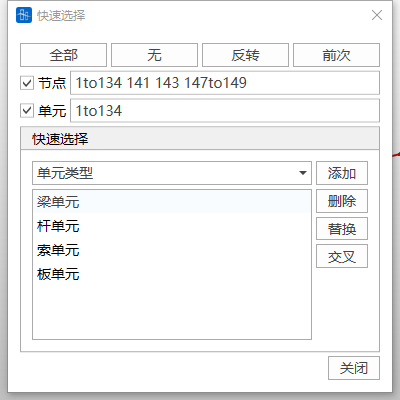
根据单元类型、材料属性、截面特性或厚度等条件快速选择模型中的节点或单元,提高选择效率。
4.18施工阶段全部显示
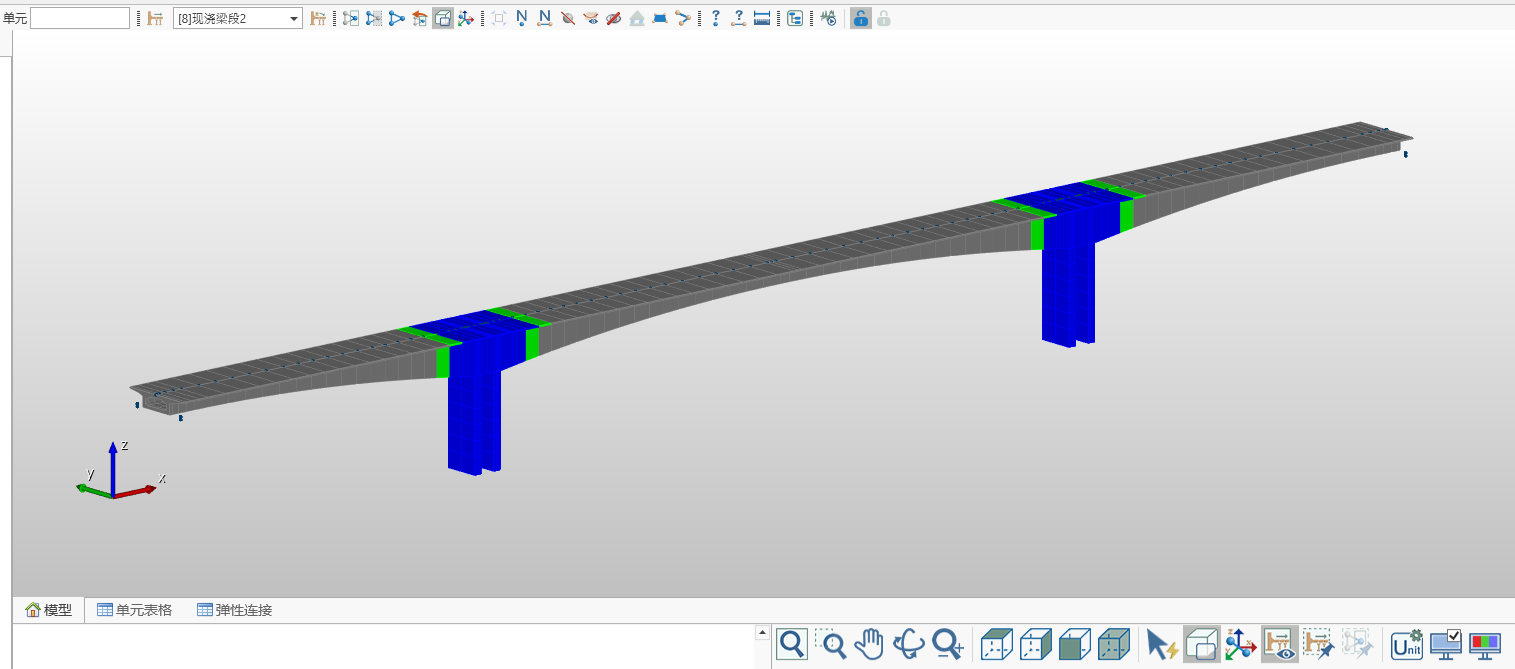
选择某一施工阶段,点击“施工阶段全部显示”后,模型窗口将显示所有施工阶段的模型(灰色:尚未激活的部分,绿色:当前施工阶段激活的部分,蓝色:已完成激活的部分)。
4.19施工阶段缩放固定
开启该功能后,切换施工阶段时,模型显示比例保持不变。若未启用该功能,切换施工荷载时,模型将自动根据当前施工阶段激活结构调整显示比例,使当前激活结构充满工作窗口。
4.20单位制设置
可更改软件的显示单位制,例如长度、力或其他物理量的单位,以满足不同需求。

4.21显示
4.21.1显示设置
提供界面显示的整体设置。
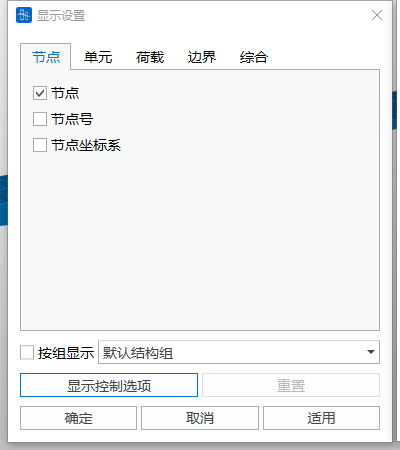
按组显示:可预先定义结构组(例如荷载组、边界组)。勾选后,仅显示所选组的结果,包括单元编号、荷载或分析结果等。
4.21.2显示选项
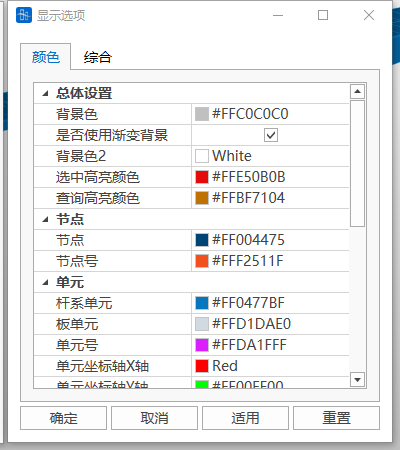
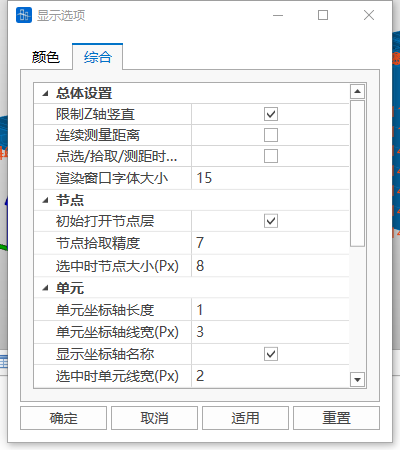
可调整界面的显示参数。例如界面配色方案、节点拾取精度、单元坐标轴显示设置等。
4.22信息窗口
显示建模与分析过程中的操作信息,包括操作日志、警告提示和错误信息,便于追踪和检查模型状态。
4.23信息条
显示模型的整体状态信息,比如总节点数、单元数等,此外,信息条提供了选择切换阶段时荷载是否显示、边界是否显示、单位制快速切换等功能,提高操作效率。
